 Forum
Forum
 Aktif konular
 Üyeler
 Kurallar
 Arama
Arama

 Domainli Mail Adresi Doğrulatma
 Domainli Mail Adresi Doğrulatma
-
selamlar sağolsun tbt den arkadaşlar hem domainimi aldı hem hosting sağladı şimdi domain ve hostingimde var ancak mail adresimi doğrulamam gerekiyor eskiden msn de şöyle birşey derdi : isim@isim.com ( mail adresi doğrulanamadı ) gibi eskiden passport.net 'den yapardık şimdi kapatılmış sanırsam nerden doğrulatacam ben bu maili ? :S
-
pop3 açma gibi bişey vardı galiba cpanelden ama mail kutun hotmail gibi olmuyor outlook görünümünde bişey oluyordu galiba.Tam emin değilim.
u235 tarafından 24/Ağu/14 18:41 tarihinde düzenlenmiştir -
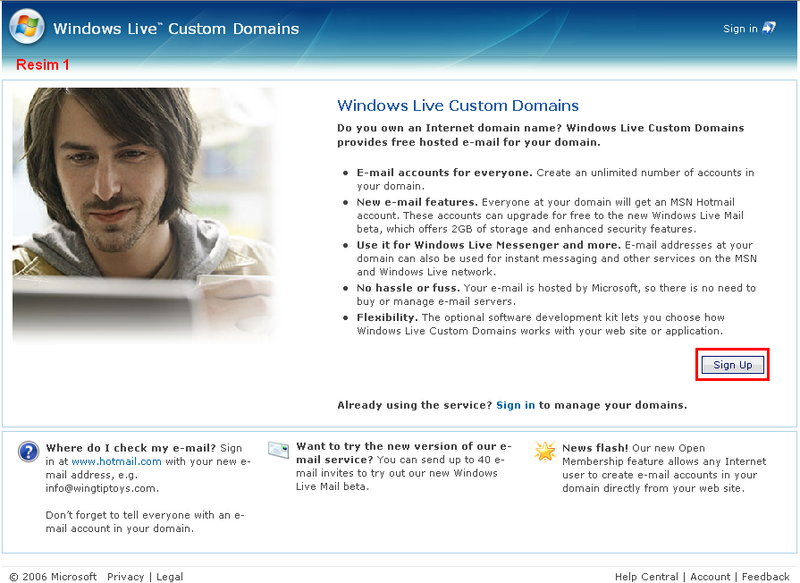
1. İlk olarak Windows Live Custom Domains adresine giriyoruz.Açılan sayfadaki "Sıgn Up" butonuna tıklıyoruz.(bkz.resim1)
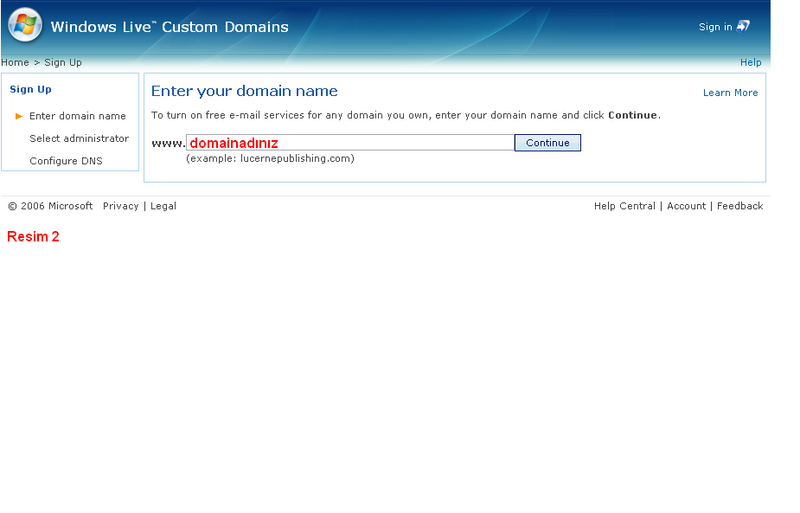
2. "Enter Domain" adlı bölüme site ismimizi yazıyoruz.Örneğin:tahribat.com gibi...
Site ismimizi yazdıktan sonra "contiune" butonuna tıklıyoruz.(bkz.resim2)
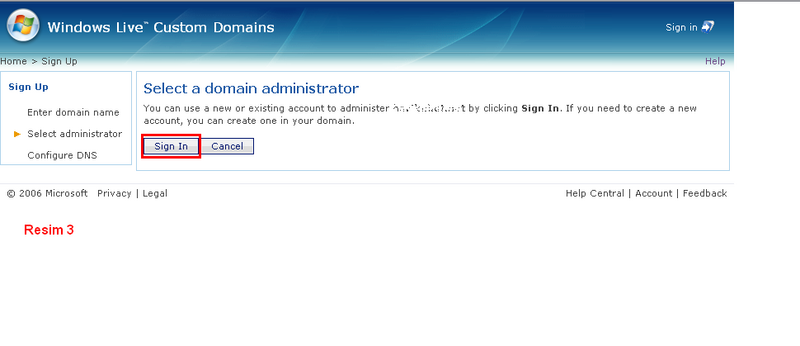
3."Select a Domain Adminstrator" bölümünde resimde gösterdiğim gibi "Sign In" butonun tıklıyoruz.(bkz.resim3)
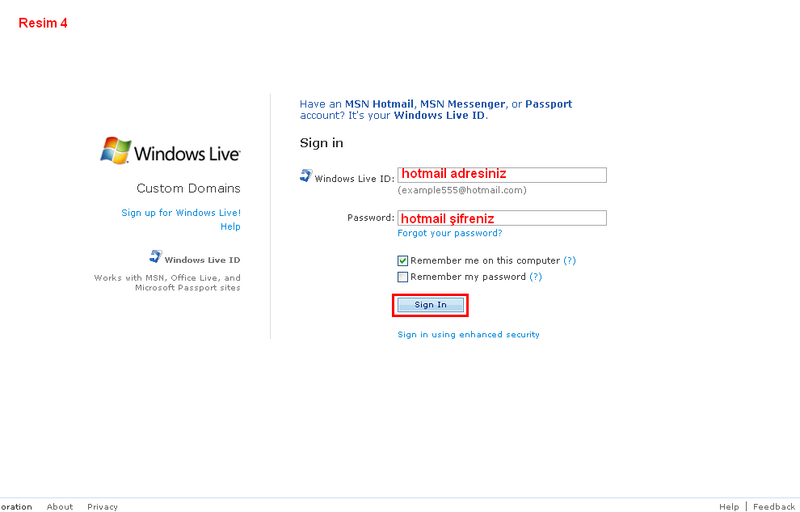
4.Açılan kısımdaki boşluklara normal oturum açar gibi hotmail adresimizi ve şifremizi yazıp "Sign In" butonunua tıklıyoruz.(bkz.resim4)
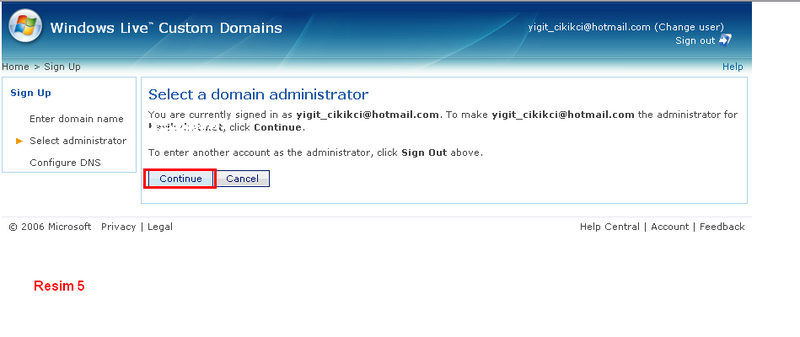
5.Yazdığımız mail adresi sitemizin admin mail adresi olcaktır.Mail sisteminin bütün ayarlarını bu mail adresinle giriş yaparak değiştirebiliriz.Bilgileri onaylamak için "Contiune" butonuna tıklıyoruz.(bkz.resim5)
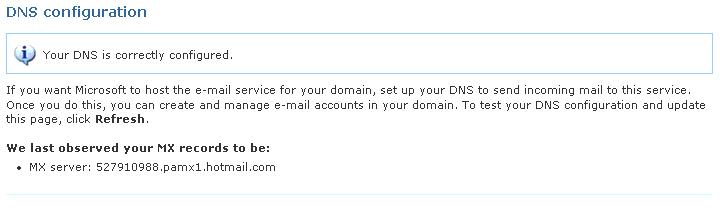
6."Contiune" dedikten sonra açılan sayfada DNS ayarları verilecektir.Diğer bölümde resimde altını çizdiğim MX server numarasını kullanacağız.(bkz.resim6)
7.Sitemizin cpanel'ine yada Pelsk ne varsa artık giriyoruz.
cPanel için örnek :
www.siteadı.com/cpanel adresinden ya da www.siteadı.com:2082/ adresinden de giriş yapabiliriz.
Önemli: cPanel Versiyonunuza Göre Yerler Farklılık Gösterebilir. İşlev aynıdır.
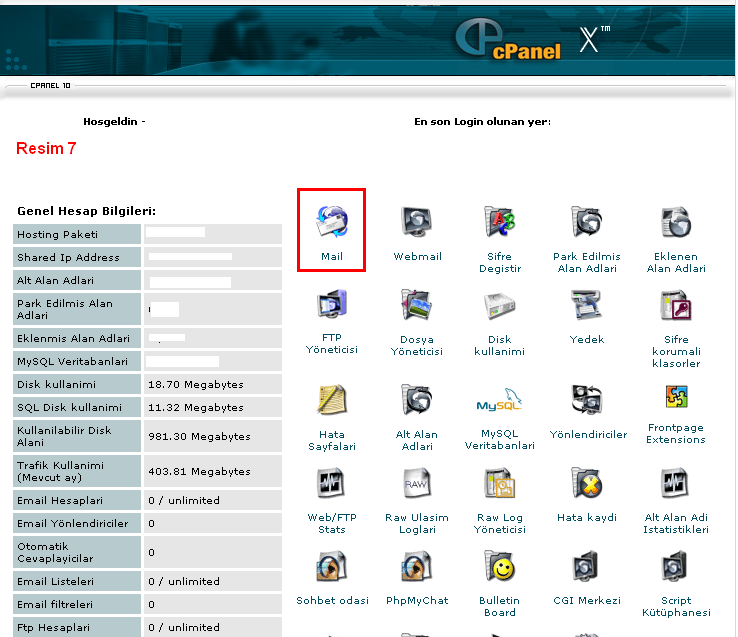
Cpanel'e girdikten sonra resimde kutucuk içine aldığım "Mail" butonuna tıklıyoruz.(bkz.resim7)
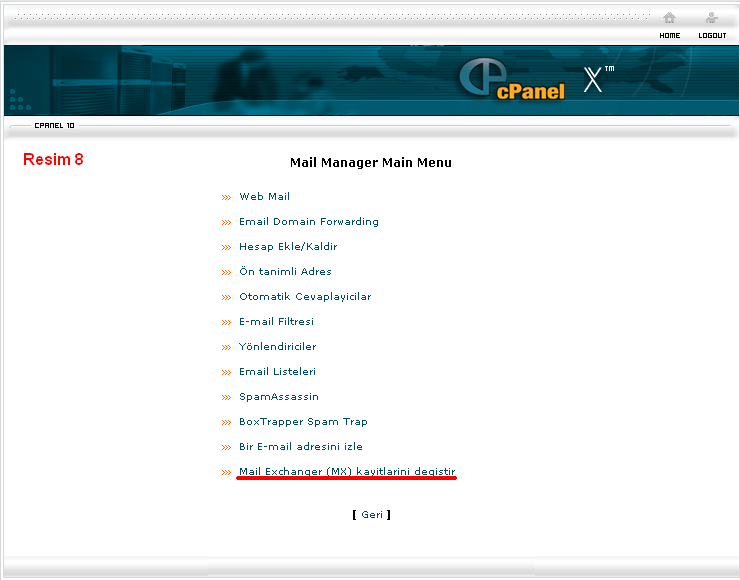
8.Açılan sayfadan aşağıdaki resimde de gösterdiğim "Modify Mail Exchanger (MX Entry)" butonuna tıklıyoruz.(bkz.resim8)
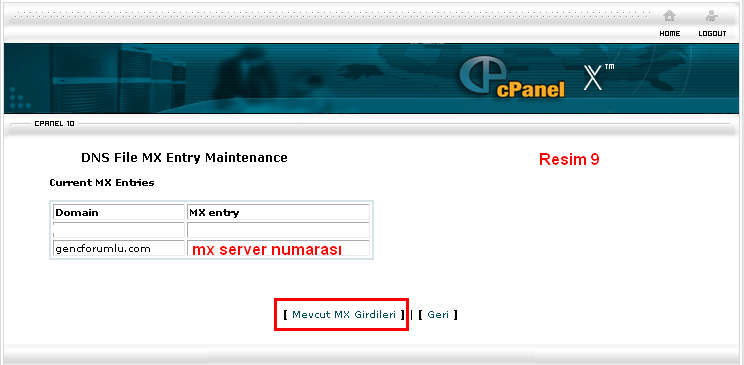
9.Açılan bölümde domain adının karşısına elde ettiğimiz MX server numarasını yazıp "Change an MX Entry" butonuna tıklıyoruz.(bkz.resim9)
-
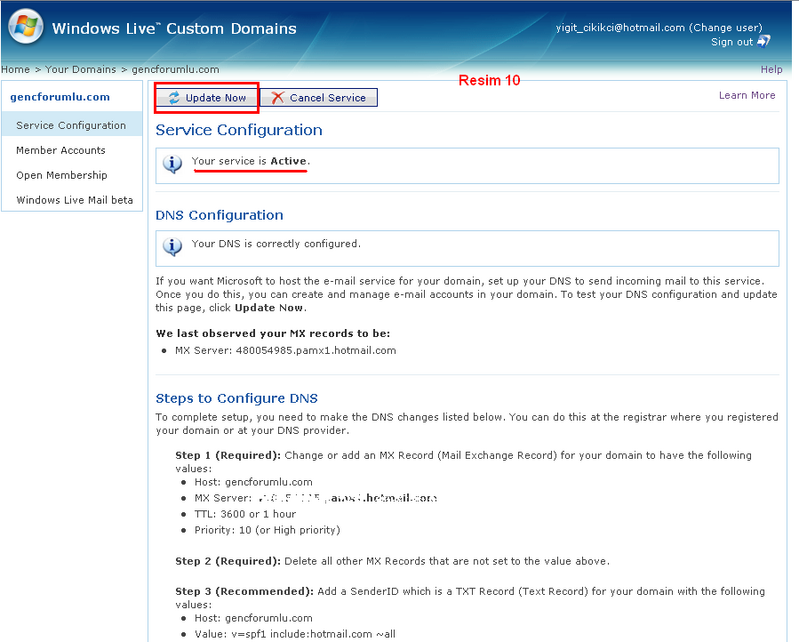
10.Cpanelimize MX Server numarasını yazdıktan sonra "Update Now" butonuna tıklıyoruz.Sistem sitemizle uyum sağladıktan sonra aktif hale geçecektir.(bkz.resim10)
11.Sistem aktif olduktan sonra "Open Membership" butonuna tıklıyoruz.Açıla bölümde bize kodlar veriliyor.Biz bu kodlardan resimdeki gibi altını çizmiş olduğum kodu alıyoruz.(bkz.resim11)
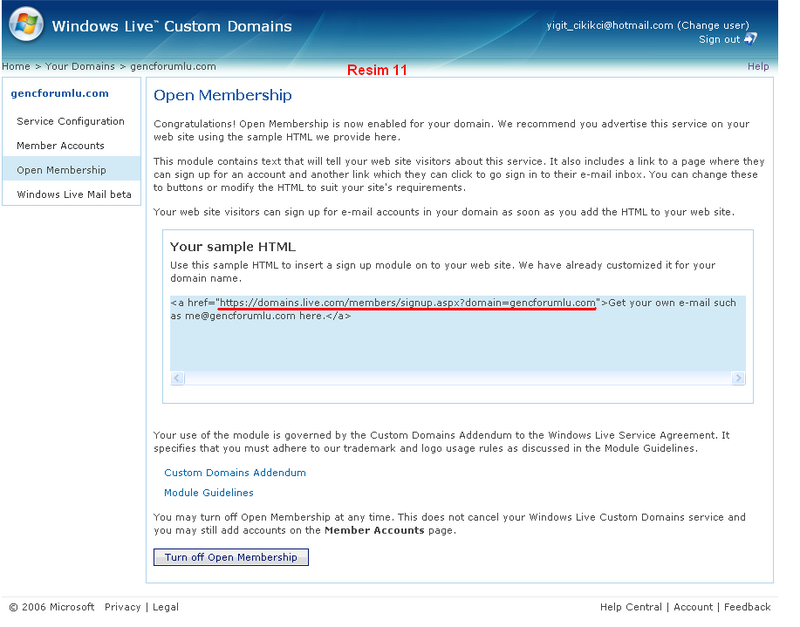
Altı çizili olan linke tıklayan diğer kullanıcılar artık isminiz@siteadı.com şeklinde mail adresi alabileceklerdir.
-
hocam ne için doğrulatacaksın? msn mi kaldı? geçti o devir artık yok oyle bir şey.
gir buradan skype hesabı al istediğin mail adresiyle, bir şey doğrultmana gerek yok
-
@HolyCat kalktı hocam o calısmıyor add buton disable.
-
Schwarz bunu yazdı
@HolyCat kalktı hocam o calısmıyor add buton disable.
hocam, hotmail uzantılı mail adresi olan herkes şuan hesap açabiliyor.
Görsel eski olabilir ama çalışıyor.
 Kısayol
 Şikayet
 Özel Mesaj

 Alıntı yap




 Cevapla