 Forum
Forum
 Aktif konular
 Üyeler
 Kurallar
 Arama
Arama Tahribat.com Forumları
  Microsoft Windows Ailesi İşletim Sistemleri
  Windows 8 - 8.1 IIS Kurulumu Ve Basit Web Sitesi Yayınlama[DÖKÜMAN]
 Windows 8 - 8.1 IIS Kurulumu Ve Basit Web Sitesi Yayınlama[DÖKÜMAN]
-
Merhaba müridler;
Windows 8-8.1 kişisel bilgisayarlarda iis kurulumunu ve basit manada pek aplication kurulumuna girmeden kendi kişisel bilgisayarınızda basit bir şekilde html web sitesi yayınlamayı anlatmaya çalışcağım benim sistemim ingilizce şimdiden kusura bakmayın.
Öncelikle sol alt taraftaki eski başlat çubuğunun olduğu start menünün açıldığı yere gelip sağ tıklayıp en üstte bulunan (Programs and Feature)Programlar ve özellikler’i açıyoruz

Ve ya Control panel yani Denetim masası’nı açıp oradan program ekle kaldır bölümündende ulaşabiliriz.

Açılan ekranda kırmız ile işaretlediğim windows özelliklerini açıp kapatacağımız bağlantıya tıklıyoruz açılan kutucuktanda internet information services(iis) i bulup işaretliyoruz ve okey diyoruz.
İis yükleniyor.
Yükleme işlemi tamalandıktan sonra iis yönetim panelini açacağız
Arama çubuğuna IIS yazdığımız da karşımıza çıkar şayet çıkmıyorsa manikaya restart edin ardından yazın o zaman çıkacaktır.
Ve Karşınızda İİS kontrol paneli burada web sitenizi veya intranet sayfanızı oluşturabilirsiniz.

Şimdi gelelim web sitesi yayını yapmaya ben bir domain eklemeyeceğim panele çünkü elimde boşta domain yok iis kururmunu yaptığım kişisel pc bir server olmadığından dns manager yok o sebebpten isism bazlı bir domain yayaını yapamacağım o sebebpten localhostta yayaınyapacağım ama web sitenizi dışarıya nasıl açacağınız konusunda bilgi vereceğim Tabi ki.

İis manager deki ağaç yapısından default web site a kadar iniyoruz sağ tıklayığ explore diyoruz yani bu mevcut default web sitesi yayaını yapılan yerin dosya konumunu açar neresidir burası c nin altında
“C:/inetpub/wwroot “ klasörüdür burada iis başlangıç sayası vardır default ayarlarda.
Şimdi bir test edelim iis çalışıyormu ve bu iisstart ekranı kaşımıza geliyor mu diye
internet çubuğuna gelip” 127.0.0.1” “localhost” veya modemimizin bize atadığı iç ip adresini yazıyoruz benimkisi 192.168.2.10 meselaSizde kendi iç ip adresinizi, öğrenmek için cmd komut satırına “ipconfig” yazmanız yeterli

İç ip adresiniz gateway subnet bilgilerinizi görebilirsiniz .

evet localhost veya iç ip adresimizi yazdığımızda karşımıza iis başlangıç sayfası gelmekte
bunu değiştirelim ve kendi istediğimiz bir şeyi yayınlayalım....
ben Serdar test sayfası yazan bir index.html hazırladım ve o dizinin içine attım bakalım yayınlanacak mı?
Evet görüldüğü gibi açıldı şimdi gelelim bu web sitemizi dışarıya nasıl açacağız bunun için modemimizde bir takım ayarlar yapmamaız gerek bunlardan biri web sitemizin dışarıda yayaınlanmasını sağlayan genelde bütün web sitelerinin diyeyim iç ip adresimize 80 portundan çıkış yapması için Nat üzerinden tıpkı daha önceki vpn dökümanımda yazdığım gibi port açacağız internette modeminizin marka ve modei neyse ürününüzün destek sayfasınada veya forum sitelerinde port açmayla ilgili bilgi yazmaktadır mantık aynı zaten
ve tabi ki iç ip adresimizi sabitliyeceğiz ki değişmesin bu da unutulmaması gerekir
iç ip adresimizi nasıl statik yapacağımız konusuna gelincede
ülkemizde DNS değiştirip yasaklı sitelere girme konusunda 7 den 77 ye hepimiz baya tecrübe sahibiyiz J heh işte o dnsi değiştirdiğimiz yerin üstünde iç ip bloğunuzda bulunan ip adresinizi de yazıp ekleyebilirsiniz şimdi anladınız değilmi J
gelelim modem ayarlarına benim modemim air ties ben onun üzerinde port yönlendirme yapacağım diyeceksiniz ki port yönlendirme yapmassam direk internet hattını satın aldığım adamların bana verdiği ip adresini direk yazarsam internet çubuğuna ne olur
Herhangi bir port yönlendirmesi olmadığı için modeminizizn giriş arayüz sayfasına yönlenecektir.
Görüldüğü gibi modemimizin ara yüzünden dış internet ip adresimizi görüyoruz 88 li adresi

Belirtildiği gibi portu açıyoruz ve dışarıdan da
dış ip adresimizi başkaları yazdığında bizim internet sitemize ulaşabilecekler...
ssl yayaın yapsaydın 443 portunuda açacaktık oralara değinmedim yoksa döküman gittikçe uzayacak
önemli not: iis firewall ayarlarından http servisini açmamamış olabilir o yüzden dışarıdan erişim sağlanmama gibi sorun yaşayanlar varsa sağ taraftaki start menüden arama kısmına firewall yazdığınızda şöyle bir ekran gelicek karşınıza
"Allow an app.through Windows" yazan yere tıklayıp Firewall ayarlarına girip
http bağlantı için gerekli olan izni vereceğiz. https ssl yayın yapsaydık onu da buradan açacaktık.
ben windows firewall dan gösterdim sizizn mevcut antivirüs veya başka firewall yazılımı yüklüyse ondan gerekli ayarları yaparsınız bu önemli.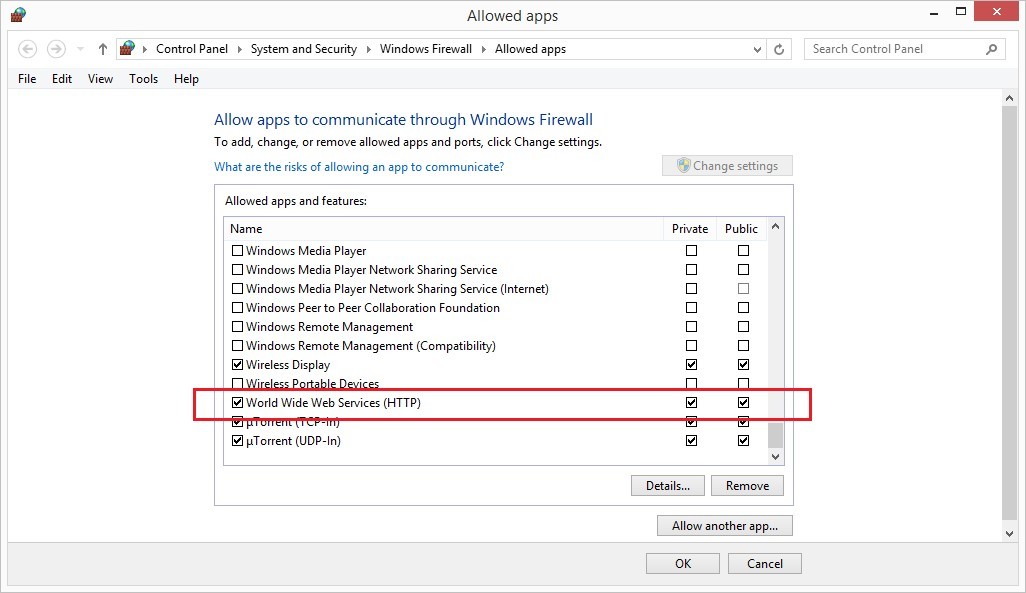
Önemli not: kendi bilgisayarınızdan dış ip adresinizi yazarsanız test amaçlı bağlanıyor mu diye bağlanmaz aynı networkde olmayan başka bir internet bağlantısı aracılığıyla test edin faceden verin arkadaşınıza ip adresinizi o baksın söylesin
tabi ip adresiniz statik değilse bu değişecektir ister servis sağlayıcınıza söyler sabitlersiniz istersenizde no-ip.org dan ya da dynsdns.org dan üyelik açıp sabitlersiniz xxxx.no-ip.org şeklinde ücretsiz bir biçimde piyasada no-ip.org ile ilgili dökümanlarda mevcut sorularınız varsa belirtebilirsiniz müsait olduça yanıtlamaya çalışırım
Kolay gelsin
Bu döküman SeRDaR Tarafından kendisi ve Tahribat.com için hazırlanmıştır.
kolay gelsin...
Mail:Serdar@tahribat.com -
burayıda ben alayım
SeRDaR tarafından 20/Ara/14 22:49 tarihinde düzenlenmiştir
Not Bilale anlatır gibi anlattım herkes rahat anlasın diye :) -
no-ip + domain bağlama da entegre edilip dökümanlarda yayınlanması gereken döküman başlangıcı. Güzel olmuş.
-
aynen onunla ilgilide bir döküman hazırlayabilirim aslında boşta bir domain bulursam yada müridlerden biri verirse güvenip sadece döküman için müsait olduğum zaman hallederim
 Kısayol
 Şikayet
 Özel Mesaj

 Alıntı yap

 Cevapla