Server Trafiğinin MRTG İle İzlenmesi, MRTG Kurulumu
Sıkıştırılmış dosyası “C” sürücüsüne açtıktan sonra “\bin” klasörü içindeki uzantısız dosyaların uzantılarını “.pl” haline getirelim(rateup.exe hariç). Bu işlem dosyaların daha rahat kullanılması için gerekli.
Bin\cfgmaker > Bin\cfgmaker.pl
Bin\indexmaker > Bin\indexmaker.pl
Bin\mrtg > Bin\mrtg.pl
Şimdi izlenecek olan sistem için bir yapılandırma dosyası hazırlamak gerekli, bu dosya sayesinde sistem kime ne sorgu yollaması gerektiğini çözebilecek. Programı yazan kişiler elle hazırlamak zor olduğu için cfgmaker diye bir programcık hazırlamışlar. Bu programcık sorgulanacak sisteme sorgular yollayarak gerekli bilgileri dosyaya kendisi yerleştiriyor. Şimdi gerekli parametreleri ile onu çalıştıracağız. Ancak öncesinde mrtg klasörü içerisine sonuçların yazılacağı “sonuc” klasörünü oluşturun. Daha sonra alınan istatistikler bu klasöre kaydedilecek. Ve ardından komut satırına aşağıdaki komutları yazın.
Cd c:\mrtg\bin
Cfgmaker.pl –ifref=nr –global “options[_]: bits,growright” 192.168.0.1 -–global “WorkDir: c:\mrtg\sonuc” --global "RunAsDaemon: Yes" -–community=public –output mrtg.cfg
Bu işlem gerekli bilgileri alıp yapılandırma dosyasını oluşturacaktır. Dosyamızın adı “mrtg.cfg” olarak oluşturulacak. Ardından aşağıdaki komutlarla şu ana kadar kullanılan bant genişliğini hesaplamak amaçlı gerekli index veritabanımızı oluşturacağız.
Yine komut satırına şunları yazın;
Set DIR_WORK="c:\mrtg\sonuc"
indexmaker.pl --columns=1 mrtg.cfg > %DIR_WORK%\default.htm
Ve sonunda programımızı yapılandırma dosyamızla birlikte çalıştıralım. Komut satırına son komutumuz olan
mrtg.pl mrtg.cfg
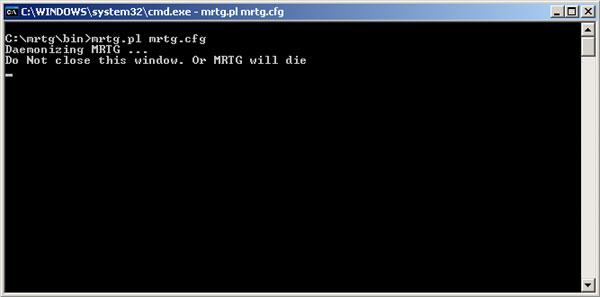
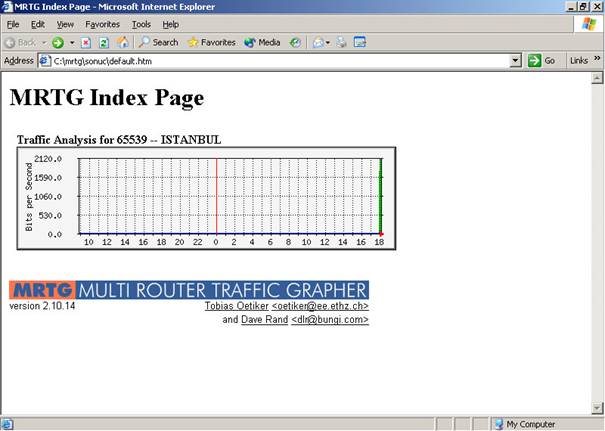
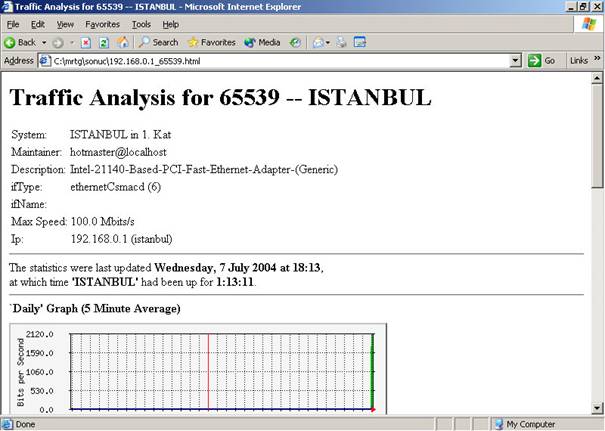
Program pencere kapatılıncaya kadar her 5 dakikada bir bant genişliği istatistiği oluşturup, c:\mrtg\sonuc klasörüne html, grafik ve log dosyaları oluşturacaktır. “Default.htm” dosyasından da istatistiklere ulaşmamız artık mümkün olacaktır. Birkaç saat sonra istatistiğn canlandığını göreceksiniz.
Hit: 6627
Yazar: renegadealien