 Forum
Forum
 Aktif konular
 Üyeler
 Kurallar
 Arama
Arama Tahribat.com Forumları
  Grafik - Animasyon - Flash - 3D Modelleme
  Photoshop - Cilde Daha Güzel Görünüm
 Photoshop - Cilde Daha Güzel Görünüm
-
Photoshop çalışmamızda resim üzerinde yapacağımız uygulamalar sonunda kusursuz bir cilt ve güzellik elde etmeye çalışacağız. İlk olarak çalışmamızda kullanacağımız resmimizi açalım.

1-Resmi duplicate layer çoğaltalım Image>Adjustments>Levels uygulayalım.

2-Aynı layere Filter>Blur>Surface Blur uygulayalım.

3-Layer mask uygulayalım soft silgi seçelim göz,kaş,dudak kısımları temizleyelim. Layeri kopyalayalım Ctrl+J Filter>Distort>Diffuse Glow

4-Aynı layere Filter>Blur>Gaussian Blur uyguluyoruz.

5- Son olarak Layer mode Soft Light yapalım. Ve sonuç:

-
Güzel buna bi yazalım da kısayoldan ulaşalım ;)
-
Çok Yapmacık Oldu Bea :/
-
işe yarar eyv...
-
üstteki daha güzel :S
edit: http://rs224.rapidshare.com/files/304620411/gritty-action.rar
bu actionı uyfula bide
-
snnyk bunu yazdı:
-----------------------------
üstteki daha güzel :S
-----------------------------Üsttekinin yüzünde pürüzler göz altı torbaları filan var lan alttaki daha bi ayıcığımsı :D
-
orginal i daha guzelmiş :))
-
Ooo hayvan çalışıyosun bu aralr.Geliştir bakalım kendini.
-
ps a gerek yok o resim için :)
-
acemi-webci bunu yazdı:
-----------------------------
ps a gerek yok o resim için :)
-----------------------------al benden de okadar :D
hayvan,bence kendi resminle bi photoshop yapmalisin :D
-
http://www.tahribat.com/Forum-Photoshopta-Rotus-Yapmak-Vol-2-resimli-Anlatim-49816/
http://www.tahribat.com/Forum-Photoshop-ta-Rotus-Yapmak-resimli-Anlatim-47623/
 Kısayol
 Şikayet
 Özel Mesaj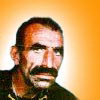

 Alıntı yap







 Cevapla